Mostrando las entradas con la etiqueta comandos. Mostrar todas las entradas

viernes, 21 de abril de 2017

Instalar ZSH en Fedora 26


Con la llegada de Fedora 26, ahora es necesario comenzar los manuales de instalación de nuestros paquetes indispensables.
Cada uno tiene sus propias paqueterías  de software que utiliza, eso no hay duda, configuraciones y demás cosas.

Con fedora 26 no hay mayores cambios en muchos comandos, considerando que todo se haga desde consola. Aún así, aquí los comandos para la instalación de ZSH.

En este ejemplo utilicé TILIX, una nueva terminal bastante cómoda y multiventana dentro de una sola, o más bien dicho, multi particiones dentro de la misma, la cual hace poder crear los efectos que ven en la primera imagen.

Instalación:
sudo dnf -y install zsh git util-linux-user
Configuración:
1) 
git clone git://github.com/robbyrussell/oh-my-zsh.git ~/.oh-my-zsh
2)
cp ~/.oh-my-zsh/templates/zshrc.zsh-template ~/.zshrc
3)
cp ~/.zshrc ~/.zshrc.orig
4) cambiar la shell actual a la shell zsh
sudo chsh -s /bin/zsh usuario

Al finalizar obtenemos esto:

¿Qué es shell?
Una Shell de Unix o también shell, es el término usado en informática para referirse a un intérprete de comandos, el cual consiste en la interfaz de usuario tradicional de los sistemas operativos basados en Unix y similares como GNU/Linux.

Mediante las instrucciones que aporta el intérprete, el usuario puede comunicarse con el núcleo y por extensión, ejecutar dichas órdenes, así como herramientas que le permiten controlar el funcionamiento de la computadora.

Ejemplo: sudo, su, rm, exit

¿Qué es ZSH?
Z shell (o simplemente zsh) es un potente intérprete de comandos para sistemas operativos de tipo Unix, como por ejemplo los BSD o GNU/Linux.1 La primera versión de zsh fue escrita por Paul Falstad en 1990, cuando era estudiante en la Universidad de Princeton.

Zsh se diseñó para poder usarse interactivamente. Se le han incorporado muchas de las características principales de otras shells de Unix como, bash, ksh, o tcsh y además posee características propias originales.

domingo, 13 de noviembre de 2016

Crear alias en ZSH


Algo que me disgusta hasta cierto punto al usar la terminal en linux, es la tediosa tarea de memorizar un infinito número de comandos,  y peor aún si este es muy extenso, si bien es cierto que, es necesario o es una buena practica memorizarlos, pero sin duda alguna es bastante complicado.

Una manera de evitar memorizar sentencias extremadamente largas, es la creación de "alias", los alias simplifican una expresión de comandos, es decir, al alias le asignamos un conjunto de expresiones que usen comandos complicados de recordar, y en ves de escribir todo la expresión completa de comandos, lo único que debemos escribir, es el alias.

Yo uso la siguiente instrucción para liberar memoria ram y limpiar la caché sudo sync && sudo sysctl -w vm.drop_caches=3, buscar esa instrucción en el historial de comandos de la terminal, puede ser una opción, pero no siempre quiero estar buscando, ahora memorizar los comandos y el orden de los mismos, tampoco es lo más factible y para simplificarlo se crean alias.

Cuando se usa un interprete de comandos ajeno a bash (es el que viene por defecto en las distros linux), es tan simple como utilizar el comando alias para crear uno:

Ejemplo:
alias limpiar = "sudo sync && sudo sysctl -w vm.drop_caches=3"

Sin embargo, cuando usas alguno externo, por ejemplo ZSH, las cosas no son tan complicadas, solo basta agregar la misma línea, pero al final del archivo .zshrc que está oculto en la carpeta personal de tu usuario. Por lo tanto damos CTRL+h para desocultar los archivos.  

Una vez localizado, lo abrimos y agregamos la línea, tal y como se ve en la imagen siguiente:


Ahora, solo queda reiniciar la terminal y ya se pueden utilizar los alias.

Y así es como se crean los alias en ZSH. Cada quien tiene sus gustos, configuraciones, etc, por lo tanto esto solo es una idea, para los que usamos ZSH como interprete de comandos.

lunes, 1 de febrero de 2016

Plantilla LaTeX


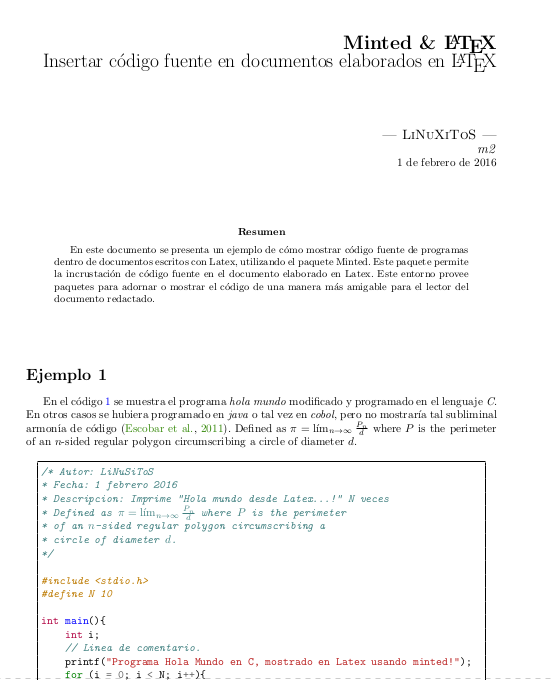
Como ya lo mencionado anteriormente, usar latex suele ser complicado, así que esta vez, les comparto una de mis plantillas que he utilizado para entregar reportes, ensayos, documentación de código, etc.

Esta plantilla utiliza minted para su compilación, la instalación de minted en Fedora está http://linuxgx.blogspot.mx/2015/11/instalar-entorno-minted-para-latex-en.html.

Bueno, como sé que no quieren copiar todo el código aquí, pues entonces, lo subí a mega para que puedan descargar la plantilla completa.


https://mega.nz/#!fNQhQR7b!ZHpU3T1JXse1A46xld743lilKtvYUPz00PV3kLUwGVo

Tengo más plantillas en latex, unas más sofisticas que otras, si necesitan una en especial enviarme un menesaje.

sábado, 5 de diciembre de 2015

Instalar ZSH en Centos


Existen varios shell's disponibles para las terminales en Linux y la mayoría de estos sistemas usa uno que se llama Bash. Aunque bash es bueno y funcional para la mayoría de tareas que realizamos a diario en la consola, existen otras alternativas y una de ellas es ZSH. Piensa en él como en "un shell mejorado"; A mi personalmente me gusta definirlo como "El sublime text de las consolas" Ya que aparte de curiosas funcionalidades agregadas, también nos permite disfrutar de cosas como plugins y temas.

ZSH viene como paquete disponible desde los repos oficiales de cualquier distro, y para instalarlo en Fedora por ejemplo haríamos un:
Es muy importante que éstos comandos se ejecuten con sudo únicamente, para que los cambios sean para el usuario que estemos usando al instalarlo, si lo hacen usando el usuario root, entonces dicho usuario será él único que tenga esta configuración y no nuestro usuario normal con sudo.
Su página oficial es: http://ohmyz.sh/ también la pueden encontrar en github https://github.com/robbyrussell/oh-my-zsh.
El proceso de instalación es el siguiente:
sudo dnf -y install zsh
sudo dnf -y install git
Una vez instalado, es buena idea instalar el paquete de configuración "oh my zsh!" y esto se hace con:
1)
git clone git://github.com/robbyrussell/oh-my-zsh.git ~/.oh-my-zsh
2)
cp ~/.oh-my-zsh/templates/zshrc.zsh-template ~/.zshrc
3)
cp ~/.zshrc ~/.zshrc.orig
4) cambiar la shell actual a la shell zsh
sudo chsh -s /bin/zsh usuario
El último comando nos pedirá nuestra contraseña y más adelante, tendremos que cerrar sesión y volverla a abrir para ver nuestro nuevo shell en acción en la terminal. Podremos saber que estamos en ZSH porque el prompt es distinto al de bash.
Si quisieramos regresar  a nuestra shell aterior basta con hacer lo siguiente
sudo chsh -s /bin/bash usuario
Ahora les recomiendo un tema modificado por mi, que es el que uso en la primera imagen, el proceso de instalación se encuentra en este link http://linuxgx.blogspot.mx/2015/11/un-tema-elgante-para-zshell.html

jueves, 5 de noviembre de 2015

Instalar ZShell en Fedora 23


Existen varios shell's disponibles para las terminales en Linux y la mayoría de estos sistemas usa uno que se llama Bash. Aunque bash es bueno y funcional para la mayoría de tareas que realizamos a diario en la consola, existen otras alternativas y una de ellas es ZSH. Piensa en él como en "un shell mejorado"; A mi personalmente me gusta definirlo como "El sublime text de las consolas" Ya que aparte de curiosas funcionalidades agregadas, también nos permite disfrutar de cosas como plugins y temas.

ZSH viene como paquete disponible desde los repos oficiales de cualquier distro, y para instalarlo en Fedora por ejemplo haríamos un:
Es muy importante que éstos comandos se ejecuten con sudo únicamente, para que los cambios sean para el usuario que estemos usando al instalarlo, si lo hacen usando el usuario root, entonces dicho usuario será él único que tenga esta configuración y no nuestro usuario normal con sudo.
Su página oficial es: http://ohmyz.sh/ también la pueden encontrar en github https://github.com/robbyrussell/oh-my-zsh.

El proceso de instalación es el siguiente:
sudo dnf -y install zsh
sudo dnf -y install git
Una vez instalado, es buena idea instalar el paquete de configuración "oh my zsh!" y esto se hace con:
1)
git clone git://github.com/robbyrussell/oh-my-zsh.git ~/.oh-my-zsh
2)
cp ~/.oh-my-zsh/templates/zshrc.zsh-template ~/.zshrc
3)
cp ~/.zshrc ~/.zshrc.orig
4) cambiar la shell actual a la shell zsh
sudo chsh -s /bin/zsh usuario
El último comando nos pedirá nuestra contraseña y más adelante, tendremos que cerrar sesión y volverla a abrir para ver nuestro nuevo shell en acción en la terminal. Podremos saber que estamos en ZSH porque el prompt es distinto al de bash.
Si quisieramos regresar  a nuestra shell aterior basta con hacer lo siguiente
sudo chsh -s /bin/bash usuario

Ahora les recomiendo un tema modificado por mi, que es el que uso en la primera imagen, el proceso de instalación se encuentra en este link http://linuxgx.blogspot.mx/2015/11/un-tema-elgante-para-zshell.html

Un tema elegante para nuestra consola usando ZShell


 ZShell es un motor de línea de comandos mejorado, tiene muchas ventajas, como son autocompletar palabras sin importar si están o no en mayúsculas, personalizar qué se muestra en la terminal, mostrar mensajes bonitos y con colores, etc.

Y todo esto, para que al usar la terminal sea más cómodo y rápido. Su página es http://ohmyz.sh/

Pero en esta ocasión lo que les traigo es un tema modificado por mi, es el que se muestra en la primera imagen. Antes de realizar estos pasos, es necesario instalar ZSH, seguir mi otro tutorial para eso: http://linuxgx.blogspot.mx/2015/11/instalar-zshell-en-fedora-23.html

Para instalarlo basta con hacer lo siguiente:
Descargar el archivo de este enlace y descomprimirlo en Descargas: https://mega.co.nz/#!jMRWTSLI!AKKm0ZGxxmd8U1hOroecw0NGa-kFQk806rJTDZb5NeM

Entrar a la carpeta e instalar la tipografía llamado PowerlineSymbols.otf basta con darle doble clic para instalar.


Luego abrir la terminal y teclear los siguientes comandos:
cd ~/Descargas
cd Archivos
mkdir ~/.fonts
cp PowerlineSymbols.otf ~/.fonts/
mkdir ~/.config/fontconfig
mkdir ~/.config/fontconfig/conf.d 
cp 10-powerline-symbols.conf ~/.config/fontconfig/conf.d

Actualizar las tipografías instaladas:
fc-cache -vf ~/.fonts/
Agregar el nuevo tema dentro de la carpeta de temas de ZSH con el comando:
cp agnosterPerzonalizado.zsh-theme ~/.oh-my-zsh/themes/

Abrir el archivo .zshrc con el siguiente comando y reemplazar ZSH_THEME="" por ZSH_THEME="agnosterPerzonalizado"
gedit ~/.zshrc
y quedará como se muestra en la siguiente imagen:

Y ahora solo queda reiniciar y listo.
Los archivos descargados y carpetas descompresas se pueden eliminar, no hay problema con ello.

Solucionar error de kernel VirtualBox en Fedora 23


En ocasiones pasadas ya he comentado, que cada actualización del kernel en fedora, es necesario recompilarlo para virtualbox, el proceso es sencillo, el primer error que se muestra es el que se visualiza en la imagen de arriba.

Bueno, en las versiones anteriores de VirtualBox, se ejecutaba el comando que mostraba la ventana, es decir el comando que se muestra entre "", pero en las versiones anteriores eso no funciona más.

Ahora es necesario ejecutar lo siguiente:
sudo /sbin/rcvboxdrv setup

Al ejecutar dicho comando, mostrará algo similar:


Espero que eso solucione el error en caso de que se les presente, a mi me ha funcionado.

miércoles, 4 de noviembre de 2015

Qué hacer después de instalar Fedora 23


Como sabemos, después de instalar una versión de Fedora y aún más si es desde cero, es necesario reinstalar todos nuestros programas favoritos, desde los codecs de vídeo hasta nuestras utilerías de oficina.

Aquí hago un miniresumen de todos los paquetes necesarios a instalar en esta nueva versión de Fedora, espro y les sea de utilidad.

Les recomiendo descargar e instalar los repositorios del siguiente link, sin embargo no todos han sido actualizados por las empresas propietarias de los mismos, habría que esperar.

Para instalarlos, descargar el archivo, descomprimir, desde la terminar acceder a la carpeta y teclear el siguiente comando:
sudo cp *.repo /etc/yum.repos.d/
sudo dnf -y update
sudo dnf -y upgrade

1.- Configurar DNF

sudo dnf -y install yumex dnf-plugins-core

2.- Actualizar el sistema

sudo dnf -y update

3.- Instalar repositorios extras necesarios

sudo dnf install --nogpgcheck http://download1.rpmfusion.org/free/fedora/rpmfusion-free-release-stable.noarch.rpm http://download1.rpmfusion.org/nonfree/fedora/rpmfusion-nonfree-release-stable.noarch.rpm
sudo dnf -y update 

4.- Instalación de Codecs necesarios para reproducir música, vídeos, imágenes, etcétera.

sudo dnf -y install gstreamer1-libav gstreamer1-plugins-bad-free-extras gstreamer1-plugins-bad-freeworld gstreamer1-plugins-good-extras gstreamer1-plugins-ugly gstreamer-ffmpeg xine-lib-extras xine-lib-extras-freeworld k3b-extras-freeworld gstreamer-plugins-bad gstreamer-plugins-bad-free-extras gstreamer-plugins-bad-nonfree gstreamer-plugins-ugly gstreamer-ffmpeg mencoder
sudo dnf -y  install gstreamer-plugins-bad  gstreamer-plugins-bad-free-extras  gstreamer-plugins-bad-nonfree  gstreamer-plugins-ugly gstreamer-ffmpeg
sudo dnf -y install gstreamer1-libav gstreamer1-plugins-bad-free-extras  gstreamer1-plugins-bad-freeworld gstreamer1-plugins-base-tools gstreamer1-plugins-good-extras gstreamer1-plugins-ugly  gstreamer1-plugins-bad-free gstreamer1-plugins-good  gstreamer1-plugins-base gstreamer1
sudo dnf -y install ffmpeg
sudo dnf -y install mencoder

sudo dnf -y install ffmpeg2theora

sudo dnf -y install mplayer

sudo dnf -y install libdvdread libdvdnav lsdvd libdvdcss 

5.- Instalar algunos programas para diseño

sudo dnf -y install gimp scribus inkscape blender audacity-freeworld calligra-krita shutter pencil

6.- Instalar software de vídeos

sudo dnf -y install vlc clementine soundconverter mediainfo 

7.- Software para ripear y DVD

sudo dnf -y install k3b sound-juicer kid3

8.- Software para aplicación del sistema

sudo dnf -y install gparted nano wget curl smartmontools htop inxi bleachbit firewall-config beesu pysdm

9.- Compresores de archivos

sudo dnf -y install unrar unzip zip p7zip p7zip-plugins

10.- Instalar Wine en caso de que sea necesario

sudo dnf -y install wine cabextract
sudo wget http://winetricks.org/winetricks -O /usr/local/bin/winetricks && sudo chmod +x /usr/local/bin/winetricks 

11.- Instalar Java

sudo dnf -y install java-1.8.0-openjdk java-1.8.0-openjdk-devel icedtea-web

12.- Utilidades de Gnome

sudo dnf -y install screenfetch rfkill lsb
sudo dnf -y install cheese gnome-shell-extension-common dconf-editor gnome-tweak-tool gtk-murrine-engine* libreoffice-langpack-es 

13.- Software básico de compilación

sudo dnf -y install kernel-headers kernel-devel dkms
sudo dnf -y install kernel-PAE-devel (Sólo Si tienes Kernel PAE)
sudo dnf groupinstall "Development Tools" && sudo dnf groupinstall "Development Libraries" 

14.- Configuración de lenguaje

sudo dnf -y install system-config-language

sudo system-config-language

15.- Adobe flash para navegadores Antes de instalar, son necesarios los repositorios:

Para sistemas de x86 Bits
sudo dnf -y install http://linuxdownload.adobe.com/adobe-release/adobe-release-i386-1.0-1.noarch.rpm
sudo dnf -y install flash-plugin
Para Sistemas de x86_64 Bits
sudo dnf -y install http://linuxdownload.adobe.com/adobe-release/adobe-release-x86_64-1.0-1.noarch.rpm
sudo dnf -y install flash-plugin

15.- Configurar libreoffice en español y el corrector ortografico: propuesto por Unknown

sudo dnf -y install libreoffice-base libreoffice-calc libreoffice-core 
libreoffice-draw libreoffice-impress libreoffice-langpack-es 
libreoffice-math libreoffice-writer hunspell hunspell-es 

Opcionales:
sudo dnf -y install projectlibre

sudo dnf -y install pdfmod

sudo dnf -y install inskcape

sudo dnf -y install blender

sudo dnf -y install openshot

sudo dnf -y install soundconverter

sudo dnf -y install yumex

sudo dnf -y install gnome-tweak-tool


Espero les sea de utilidad:

sábado, 18 de julio de 2015

Resolver problema de VirtualBox kernel modules Fedora 21

Para los que usan Linux, sabrán que constantemente se lanzan actualizaciones del kernel de linux, básicamente esto lo hacen por seguridad, para actualizar algún fallo en el kernel etc. 
Estas actualizaciones son muy importantes para cualquier distro Linux, sin embargo, al actualizar un Kernel a veces algunos programas dejan de funcionar adecuadamente,  a veces es necesario reinstalarlos o reconfigurarlos para su correcto funcionamiento.

Actualmente VirtualBox está en su versión 5:
 

VirtualBox es uno de los software que requiere recompilación de kernel cada vez que haya una actualización, ahora ya es más fácil hacerlo, sin embargo aún así, a veces  resultad con errores.

El error común que se presenta cuando se intenta correr una máquina virtual con un kernel actualizaco y que no esté precompilado es el que se muestra en la siguiente imagen:
 Y luego muestra la imagen siguiente como ayuda para resolver el problema anterior lo único que hay que hacer es copiar y pegar dicha línea en color azul, abrir una terminal y ejecutar el comando
De este modo:
sudo /etc/init.d/vboxdrv setup
La salida de este comando es parecida a la siguiente:
Stopping VirtualBox kernel modules                         [  OK  ]
Uninstalling old VirtualBox DKMS kernel modulesError! Could not locate dkms.conf file.
File:  does not exist.
                                                           [  OK  ]
Trying to register the VirtualBox kernel modules using DKMSError! DKMS tree already contains: vboxhost-5.0.0
You cannot add the same module/version combo more than once.
                                                           [FALLÓ]
  (Failed, trying without DKMS)
Recompiling VirtualBox kernel modules                      [  OK  ]
Starting VirtualBox kernel modules                         [  OK  ]
Lo importante aquí, es que la parte siguiente esté en color verder:
  (Failed, trying without DKMS)
Recompiling VirtualBox kernel modules                      [  OK  ]
Starting VirtualBox kernel modules                         [  OK  ]
Y con eso VirtualBox deberá funcionar correctamente:

Ahora, si por alguna razón no funciona, lo que yo hago es cambiar a la versión del kernel que funcionaba, por ejemplo, en fedora, al momento de iniciar sesión presenta dos o tres versiones del kernel del cual seleccionar, yo selecciono la segunda, es decir, una versión antes, y con eso VirtualBox funciona perfectamente, y solo quedaría esperar a que VirtualBox lanze una actualización oficial.

La otra alternativa es esperar a que VirtualBox presente una actualización para la versión del Kernel, pero me parece que actualmente ya en cualquier distro el comando anterior funciona bien.

Una ultima y tediosa opción, es desinstalar todo lo de VirtualBox y volver a instalarlo, de ese modo se recompilará desde cero el kernel actual con VirtualBox.

Espero haberlos ayudado y eso es todo.

lunes, 1 de junio de 2015

Usos del comando RPM

RPM (Red Hat Package Manager) es un código abierto por defecto y la utilidad más popular de gestión de paquetes para sistemas basados en Red Hat como (RHEL, CentOS y Fedora). La herramienta permite a los administradores de sistemas y usuarios instalar, actualizar, desinstalar, consultar, verificar y gestionar paquetes de software del sistema en los sistemas operativos Unix/Linux.

Hay cinco modos básicos de comando RPM
  1. Instalar: Se utiliza para instalar cualquier paquete RPM. 
  2. Eliminar: Se utiliza para borrar, eliminar o desinstalar cualquier paquete RPM. 
  3. Actualizar: Se utiliza para actualizar el paquete RPM existente. 
  4. Verificar: Se utiliza para consultar sobre los diferentes paquetes RPM. 
  5. Consultas: Se utiliza para la verificación de cualquier paquete RPM.
¿Dónde descargar paquetes rpm?
  1. http://rpmfind.net
  2. http://www.redhat.com
  3. http://freshrpms.net/
  4. http://rpm.pbone.net/
1.- Comprobar la firma de un paquete RPM: siempre es necesario comprobar las firmas de un paquete antes de instalarlo.
sudo rpm --checksig nombre-paquete.rpm
2.- Instalar un paquete con RPM
sudo rpm -ivh nombre-paquete.rpm
donde:
-i = install
-v = mostrar proceso por consola
-h = imprimir marcas de control como el archivo del paquete de desembalar.
3.- Listar las dependencias de un archivo RPM
sudo rpm -qpR nombre-paquete.rpm
4.- Instalar paquete sin dependencias
sudo rpm -ivh --nodeps nombre-paquete.rpm
5.- Cómo verificar si un paquete RPM está instalado
sudo rpm -q NombrePaquete
6.- Listar los paquetes instalados por un paquete
sudo rpm -ql NombrePaquete
7.- Listar paquetes RPM instalados recientemente
sudo rpm -qa --last
8.- Listar todos los paquetes instalados
sudo rpm -qa
9.- Actualizar paquete RPM
sudo rpm -Uvh nombre-paquete.rpm
10.- Eliminar un paquete RPM
sudo rpm -evv nx
11.- Eliminar paquete RPM sin eliminar las dependencias del mismo
sudo rpm -ev --nodeps paquete
12.- Consultar información de un paquete
sudo rpm -qi nombre-paquete
13.- Obtener información de un paquete antes de instalar
sudo rpm -qip nombre-paquete.rpm
14.- Reconstruir paquetes de la bases de datos de RPM
sudo cd /var/lib
sudo rm __db*
sudo rpm --rebuilddb
sudo rpmdb_verify Packages

Comandos útiles para usuarios de Linux

A veces nos entra una paranoia con los posibles intrusos que haya en nuestros SO Linux. A continuación les mostraré unos comandos útiles, cuando entramos en este trance.

1.- uptime
El comando uptime muestra desde cuánto tiempo se está ejecutando el sistema y el número de usuarios se registran actualmente en y también muestra promedio de carga para los intervalos de 1,5 y 15 minutos.
uptime
#Ejemplo de salida:
14:06:47 up  6:08,  2 users,  load average: 0.70, 0.58, 0.44
 2.- Comando W
Muestra los usuarios conectados actualmente y su proceso junto con los promedios de carga. También muestra el nombre de usuario, nombre de tty, host remoto, tiempo de sesión, tiempo de inactividad, JCPU, PCPU, comandos y procesos.
w
#ejemplo de salida del comando
14:10:57 up  6:13,  2 users,  load average: 0.90, 0.60, 0.47
USER     TTY        LOGIN@   IDLE   JCPU   PCPU WHAT
 user1      :0        07:59   ?xdm?   1:43m  0.34s gdm-session-worker [pam/gdm-password]
user2      pts/0     12:17    7.00s  0.39s  0.00s w
 3.- Comando users:
Muestra los usuarios que actualmente están registrados. Este comando no tiene otros parámetros distintos de la ayuda y la versión.
users
#ejemplo de salida del comando:
user1 user2
 4.- Comando who
Devuelve nombre de usuario, fecha, hora. Éste comando es similar al comando w
who
#ejemplo de salida del comando who
user1      :0           2015-06-01 07:59 (:0)
user2      pts/0        2015-06-01 12:17 (:0)
 5.- Comando whoami 
EL comando whoami imprime el nombre del usuario actual
whoami
#ejemplo de salida del comando
user1
 6.- Comando ls para lista últimos archivos modificados
ls -ltr
 7.- Comando top
muestra los procesos activos y la cantidad de recursos que consumen.
top
8.- Comando last
Muestra el último acceso al SO
last
9.- Comando kill
Comando que termina un proceso, ejemplo de uso
sudo kill -9 pid-del-proceso
10.- comando ps muestra los procesos en ejecución
ps -fea

Para mi, son los comandos más utilizados para administrar un SO Linux.