Mostrando las entradas con la etiqueta dnf. Mostrar todas las entradas

viernes, 27 de octubre de 2017

Equipo apagado a mitad de actualización


Como  de costumbre, me gusta estar buscando actualizaciones de paquetes todos los días, es un de los comandos que suelo ejecutar en cuando conecto el equipo a internet.

Esta ocasión no fue diferente, ejecuté mi alias "actualizar" y comenzó la actualización, había un listado de paquetes, kernel, gnutls, fontconfig, glibc, entre otros. Pero el más importante, el kernel. Salí por unos minutos por café, y cuando regresé mi laptop estaba apagada.

Y ahora qué cara$%&/()(/&%$#p, y gran cantidad de cosas que dije por eso. Qué fue lo que pasó, la noche anterior había dejado la laptop con poca carga y eso ocasionó que se descargará pronto.

El gestor de paquetes (dnf actualmente) de fedora, tiene una seriae de proceso por cada actualización, que son la comprobación, descarga, ejecución y eliminación/limpieza de los paquetes obsoletos, en caso de las versiones de kernel, se elimina una cada 4 versiones, para dejar siempre 3.


El caso es que el proceso de actualización en mi laptop, se quedó en la etapa de ejecución, y no terminó correctamente la limpieza de los paquetes de versiones previas, y esto ocasionó que hubiera dos versiones instaladas del mismo paquete, provocando esto la imposibilidad de actualizar o instalar cualquier otro paquete que dependiera de los librerías de los mimos paquetes.

Lo peor de esto, fue que el kernel no se cargó al grub, por lo que en la entrada del grub no fue actualizado. En este tipo de circunstancias es en las que uno quisiera gritar de desesperación al no saber qué raios hacer.

Afortunadamente, la versión del kernel previo funcionaba correctamente, por lo tanto sí pude entrar al SO.

Al iniciar, recompilé las base de datos de rpms, eliminar los paquetes en caché, limpiar las transacciones, pero nada. El problema era que incluso al eliminar el paquete en conflicto, no funcionaba.

Ahora, si eliminaba el paquete completo, se eliminaría más de la mitad del SO, y obviamente eso no era buena idea.

Y qué hice, bueno, con la herramienta de yumex, pude listar los paquetes, y efectivamente, ahí estaban listadas ambas versiones de los mimos paquetes que estaban causando los conflictos.


Entonces, por cada paquete en conflicto, desinstalé uno, la versión más baja de la lista, es la que se debe desinstalar. E hice eso con cada paquete en conflicto.

Una vez completado, actualicé y perfecto todo. Espero y esto sea de utilidad suponiendo que les pase algo similar, alguna de las fuentes que revisé son las siguientes.

martes, 13 de diciembre de 2016

Instalar Spotity en Fedora 25

Spotify

Spotify es una aplicación empleada para la reproducción de música vía difusión en continuo disponible en los sistemas operativos Microsoft Windows, Mac OS X, Linux, Windows Phone, Symbian, iOS, Android y BlackBerry (multiplataforma). Permite escuchar en modo radio buscando por artista, álbum o listas de reproducción creadas por los propios usuarios. El programa se lanzó el 7 de octubre del 2008 al mercado europeo, mientras que su implantación en otros países se realizó a lo largo de 2009.


Instalación utilizando el repositorio de negativo17 - http://negativo17.org. Es un repositorio creado por el entusiasta Simone Caronni, ya es bastante utilizado y reconocido, algunos no lo recomiendan, pero si no quieren usar la primera opción, esta sería la otra.

Instalar los repositorios:
sudo dnf config-manager --add-repo=http://negativo17.org/repos/fedora-spotify.repo

Instalar spotify:
sudo dnf install spotify-client

Y obtendrán el siguiente resultado:

martes, 21 de junio de 2016

Actualizar Fedora 23 a 24 mediante conexión a Internet

23-24

Fedora 24 ya está disponible y todo lo que probablemente pase, es que actualicemos mediante conexión a Internet, ya que este proceso actualizará todos los paquetes y buscará las dependencias de los mismos.

El método a utilizar es mediante el plugin de actualización DNF. Este método es la forma recomendada y apoyada para actualizar desde Fedora 23 a Fedora 24. El uso de este plugin hará que la actualización a Fedora 24 sea simple y fácil.

Paso 1: Actualización de software y copias de seguridad de su sistema

Antes de hacer algo, asegúrarse de hacer una copia de seguridad de su sistema antes de continuar, o más bien dicho de los datos que nos sean importantes.

Para actualizar el software, el uso del software de GNOME o introduzca el siguiente comando en un terminal.

$ sudo dnf upgrade --refresh

Paso 2: Instalar el plugin DNF

$ sudo dnf install dnf-plugin-system-upgrade

Además de instalar el plugin de DNF para la actualización, es recomendable deshabilitar los repositorios no oficiales para Fedora.
Nota: Al deshabilitar los repositorios en Fedora 23 antes de actualizar, ocasionará que estos no se actualicen incluso aunque ya estén disponibles para Fedora 24.
Para solucionar esto, lo que pueden hacer al finalizar la actualización, es habilitarlos de nuevo y actualizar los paquetes con sudo dnf -y update, para que los paquetes instalados con repositorios no oficiales de fedora se actualicen a la versión más reciente.

Los repositorios no oficiales más utilizados son:
  1. Google Chrome
  2. VirtualBox
  3. RPMfusion
  4. Third-Party
  5. Megasync
  6. Entre otros.
Estos repositorios se encuentran en la ruta /etc/yum.repos.d.

Y quizas se preguntarán y ¿Cuáles son los que vienen por default?
Los únicos que deben estar habilitados son:

  1. fedora.repo
  2. fedora-updates.repo
  3. fedora-updates-testing.repo
Para deshabilitar un repositorio, es necesario asignar un 0 en la opción de enabled de cada repositorio no oficial ejemplo:

Deshabilitar el repositorio de google-chrome:
$ sudo gedit /etc/yum.repos.d/google-chrome.repo

Y abrirá el archivo con gedit:

De tal manera que al modificarlo quedaría así:

[google-chrome]
name=google-chrome
baseurl=http://dl.google.com/linux/chrome/rpm/stable/x86_64
enabled=0
gpgcheck=0
Guardar cambios y cerrar, hacer lo mismo con cada uno de los repositorios que estén en la ruta /etc/yum.repos.d, a excepción de los oficiales que ya mencioné.

Paso 3: Iniciar la actualización con DNF

Ahora que su sistema ya tiene los archivos listos para actualizar y actualizado, la copia de seguridad ya realizada, y además ya haber instalado el plugin DNF, se puede comenzar con la actualización utilizando el siguiente comando en un terminal:

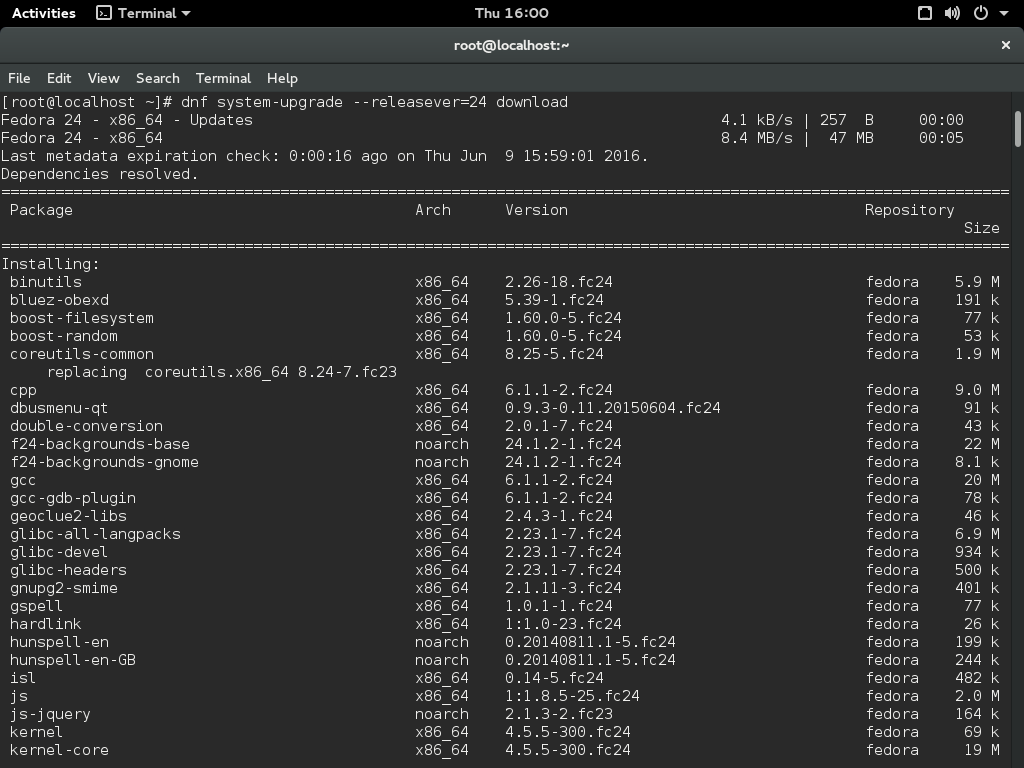
$ sudo dnf system-upgrade download --releasever=24

Este comando empezará a descargar todas las actualizaciones localmente para preparar la actualización. Si hay problemas al actualizar debido a paquetes sin cambios, dependencias rotas, paquetes deprecados o cosas así, agregar la opción --allowerasing al comando anterior. Esto permitirá a DFN eliminar paquetes que puedan estar bloqueando la actualización del sistema.

El comando sería así entonces:

$ sudo dnf system-upgrade download --releasever=24 --allowerasing

Al iniciar el comando comenzará algo así:

Upgrading to Fedora 24: Starting upgrade

Al finalizar la descarga deberá mostrar unos mensajes para solicitar permisos:

Además de esto, listará cada uno de los repositorios no oficiales hayan sido descargados y actualizados:


Una vez que muestre este último mensajes, ya está listo el equipo para iniciar en modo actualización:


Paso 4: Reiniciar y actualizar

Una vez que el comando anterior termina de descargar todas las actualizaciones, el sistema estará listo para el arranque. Para arrancar su sistema en el proceso de actualización, al igual que el siguiente comando, ejecutarlo en un terminal:

$ sudo dnf system-upgrade reboot

Su sistema se reiniciará después del ejecutar el comando. En versiones anteriores, la herramienta fedup crearía una nueva opción en la pantalla de selección del boot. Con el nuevo paquete de DNF, el sistema se reinicia en el núcleo actual instalado para Fedora 23; esto es normal, para que no se desesperen en caso de observar dicho cambio.

Ahora puede ser un buen momento para tomarse un café! Ya que el proceso va a tardar un poco.

Una vez que finalice, el sistema se reiniciará y estará disponible para comenzar a utilizar su equipo.

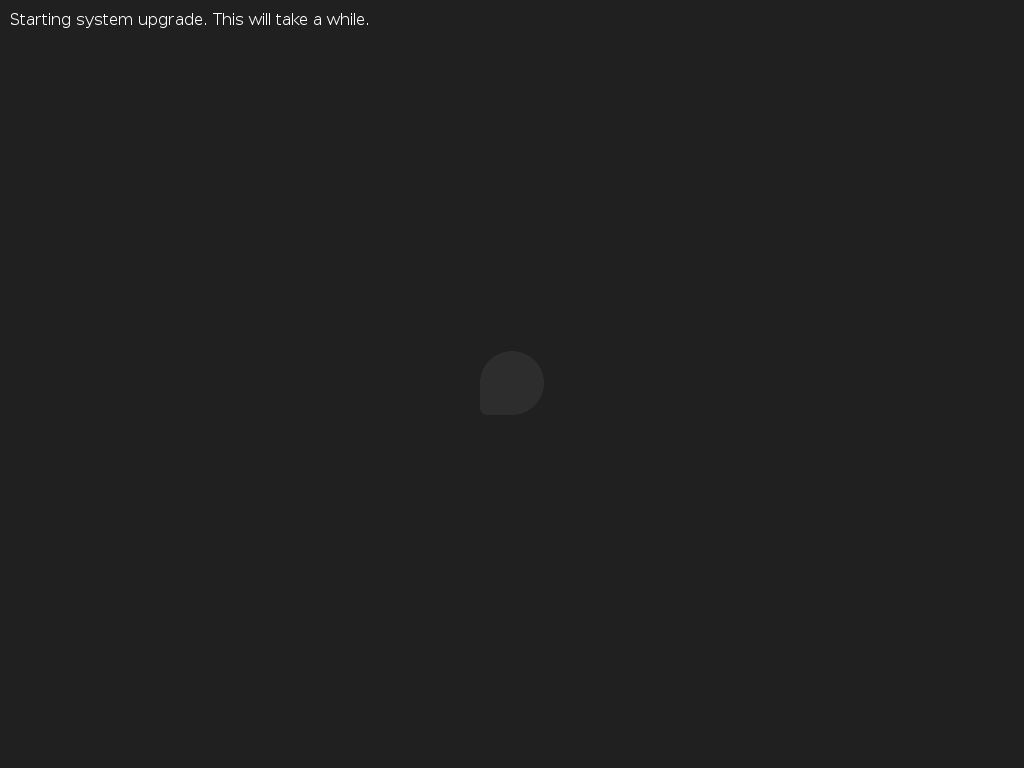
Upgrading to Fedora 24: Upgrade in progress

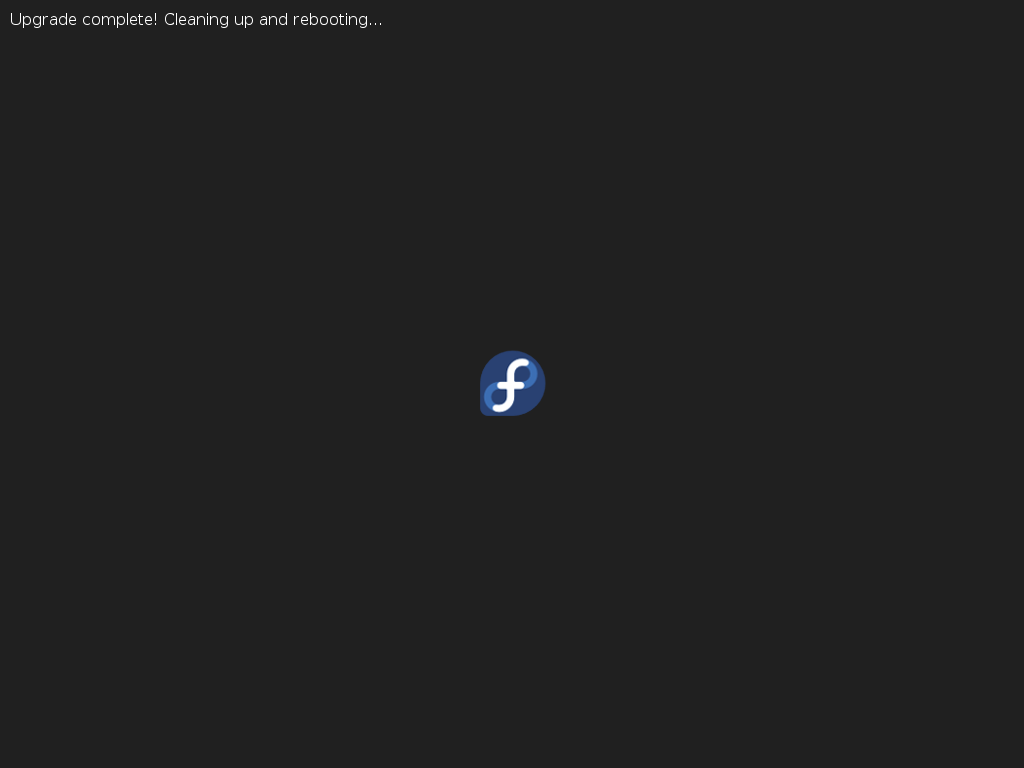
Upgrading to Fedora 24: Upgrade complete!


Resolviendo problemas después de actualizar:

En ocasiones hay problemas después de la actualización, usualmente esto ocurre por los repositorios no oficiales que haya en el sistema.

Para mayor información visitar:


Información extra

Yo ya realicé la actualización de mi SO de Fedora 23 al 24 utilizando este método, en mi caso no fue necesario deshabilitar los repositorios, pero esto es porque sé cómo recuperar el SO en caso de pérdida de alguna partición o algún otro error imprevisto.

- La descarga de la actualización para prepararlo localmente me tomó 3horas y media, con una velocidad de 220Kb/-850Kb/
- Descargué un total de 3.46GB
- Un total de 5754 paquetes, los más extensos son los de texlive, tengo la versión FUll
- La actualización completa terminó después de 5horas.

sábado, 30 de enero de 2016

Reinstalar paquetes en Fedora


Una de las cuestiones más tediosas de Fedora ahora, es que la versión Workstation, ya no trae todo el software completo como venía anteriormente. Ahora solo trate lo básico. Muy pocos software diría yo.

Así, lo primero que hay que hacer al formatear es reinstalar todo aquel software que solíamos utilizar antes de formatear. A veces complicado reunir todos, se nos olvida, cambian los repositorios n razón.

Ya me ha pasado que tengo que formatear por cuestiones de grub, de discos dañado, y de nuevo, es tedioso la verdad.

Ahora decidí crear una serie de pasos para minimizar el proceso de reinstalación.

1.- Repositorios no oficiales primero

Como primer paso agregar de un solo golpe los repositorios no oficiales de algunos paquetes que más utilizo en fedora.
Los repositorios son:
  1. rpm fusion: repositorios para codecs de audio, vídeo, vlc y algunos controladores
  2. HandBrake: empaquetador de archivos MKV, así como para pegar súbtitulos en archivos de video, mp4, avi, mkv etc.
  3. VirtualBox: potente software para virtualizar máquinas.
  4. Qgis: contiene archivos y bibliotecas para administrar mapas digitales.
  5. pgdg: Contiene repositorios para postgresql 9.4
  6. MySQL: contiene repositorios para la instalación del servidor de base de datos MySQL, así como también alguna de sus herramientas para Fedora.
  7. Megasync: repositorio para instalar la aplicación de sincronización con cuentas del servidor Mega.
  8. jsundermeyer: repositorio para instalar TexStudio, editor de latex más completo para Fedora.
  9. google-earth: repositorio para instalar google earth.
  10. google chrome: repositorio para instalar el navegador más utilizado por todos.
  11. dropbox: repositorio para instalar la aplicación para sincronizar dropbox con la pc en Fedora.
  12. adobe-linux: repositorio para instalar el plugin de flash player, ya que algunas páginas lo requieren
Estos repositorios los descargan y los mueven o copian a la ruta /etc/yum.repos.d

Una vez hecho eso, ahora actualizar, el sistema con el comando:
sudo dnf -y update && sudo dnf -y upgrade
En este punto es necesario reiniciar el equipo, para que al comenzar la instalación, se instalare con las nuevas actualizaciones encontradas.

2.- Optimizar dnf

Es necesario optmizar el proceso de búsqueda de paquetes de yumex y dnf, así que ejecutamos el siguiente comando:
sudo dnf -y install yumex dnf-plugins-core

Actualizamos de nuevo:
sudo dnf -y update && sudo dnf -y upgrade

3.- En mi caso instalé bibliotecas de compilación y kernel.

sudo dnf groupinstall "Development Tools" && sudo dnf groupinstall "Development Libraries"

4.- Ahora a instalar codecs, software como vlc, poner en español libreoffice, etc.

sudo dnf -y install gstreamer1-libav gstreamer1-plugins-bad-free-extras gstreamer1-plugins-bad-freeworld gstreamer1-plugins-good-extras gstreamer1-plugins-ugly gstreamer-ffmpeg xine-lib-extras xine-lib-extras-freeworld k3b-extras-freeworld gstreamer-plugins-bad gstreamer-plugins-bad-free-extras gstreamer-plugins-bad-nonfree gstreamer-plugins-ugly mencoder gstreamer1-plugins-base-tools gstreamer1-plugins-bad-free gstreamer1-plugins-good  gstreamer1-plugins-base gstreamer1 ffmpeg libdvdread libdvdnav lsdvd libdvdcss vlc soundconverter flash-plugin texstudio zx bzip2 unrar p7zip lbzip2 lrzip arj lzma arj lzop cpio kernel-headers kernel-devel dkms gnome-shell-extension-common dconf-editor gnome-tweak-tool libreoffice-langpack-es cheese flash-plugin hunspell hunspell-es soundconverter yumex mplayer k3b brasero unetbootin gparted wget curl smartmontools dropbox wallpapoz arduino avidemux blender nemo filezilla fritzing geany font-manager gtk-recordmydesktop inskcape gnome-multi-writer ninja-ide openshot pdfedit pdfmod pinta gimp transmission umbrello yumex xournal wxmaxima gnuplot thunar nano totem man-pages-es man-pages-es-extra

5.- Instalar google-chrome, virtualbox, mysql y postgresql por separado

La razón de esto, es que a veces requieren configuraciones adicionales.
sudo dnf install -y google-chrome-stable virtualbox
Si google chrome causa algún error con la clave pgp, entonces desactivarlo desde el repositorio ejecutar el siguiente comando:
sudo gedit /etc/yum.repos.d/google-chrome.repo 
y agregar un cero donde dice:
gpgcheck=0

La instalación de postgresql y mysql, les dejo el link de mis otros post, al igual que la de virtualbox.
http://linuxgx.blogspot.mx/2015/11/instalar-mysql-57x-en-fedora-23.html
http://linuxgx.blogspot.mx/2014/08/instalar-postgresql-y-pgadmin-iii-en.html
http://linuxgx.blogspot.mx/2015/11/instalar-virtualbox-en-fedora-23.html

6.- Software adicional

El software adicional son los siguientes:
  1. Megasync: interfaz gráfica de descarga de mega
  2. Texlive: sistema de escritura de textos científicos.
  3. file-roller-nautilus: es una extensión para nautilus que permite dar clic derecho y seleccionar la opción comprimir.
sudo dnf install -y megasync texlive-scheme-full file-roller-nautilus gnome-terminal-nautilus raw-thumbnailer nautilus-sendto nautilus-extensions gnome-exe-thumbnailer foremost freetype htop maxima wine cabextract java-1.8.0-openjdk java-1.8.0-openjdk-devel icedtea-web HandBrake-gui HandBrake-clc zsh
sudo wget http://winetricks.org/winetricks -O /usr/local/bin/winetricks && sudo chmod +x /usr/local/bin/winetricks

6.- Software adicional instalado mediante paquetes rpm, targz, etc.

Los siguientes paquetes son opcionales:
  1. WPS OFFICE: Es un software compatibel con fedora que permite abrir archivos de Microsoft Office. Una alternativa la paquetería de office para linux: http://wps-community.org/downloads
    Instalación:http://linuxgx.blogspot.mx/2014/08/kingsoft-office-una-alternativa.html
  2. DBeaver: Manejador de bases de datos de diferentes propietarios, postgresql, mysql, mariadb, ect. Una alternativa a workbench. http://dbeaver.jkiss.org/download/
    Instalación: http://linuxgx.blogspot.mx/2015/11/dbeaver-version-354-en-fedora-23x8664.html
  3. Sublime Tex: Editor de texto para código fuente, soporta múltiples lenguakes de programación: https://www.sublimetext.com/3
    Instalación: http://linuxgx.blogspot.mx/2015/11/instalar-sublimetext-3-en-fedora-23.html
  4. Firefox developer edition: Un navegador web para programadores, aún está en desarrollo, pero vale la pena probarlo: https://www.mozilla.org/en-US/firefox/developer/
    Instalación: http://linuxgx.blogspot.mx/2015/08/instalar-firefox-developer-edition-en.html
  5. Jdk: Paquete de bibliotecas de desarrollo para java: http://www.oracle.com/technetwork/java/javase/downloads/jdk8-downloads-2133151.html
    Instalación: http://linuxgx.blogspot.mx/2015/04/instalar-jdk-de-oracle-en-fedora.html
  6. Jre: Completos y bibliotecas para desarrollar en java: http://www.oracle.com/technetwork/java/javase/downloads/jre8-downloads-2133155.html
    Instalación: La instalación es el mismo procedimiento que del JDK
  7. Winrar: Cmpressor de archivos cómun en windows: http://winrar.es/descargas?PHPSESSID=6c4c5a96e9f47467401de0475b620636
    Instalación: http://linuxgx.blogspot.mx/2015/09/instalar-compresor-para-rar-en-fedora.html
  8. Netabeans: IDE de desarrollo para java: https://netbeans.org/downloads/
    Instalación: http://linuxgx.blogspot.mx/2014/12/instalar-netbeans-en-linux.html
  9. Android Studio: Ide desarrollo para aplicaciones de android: https://developer.android.com/sdk/index.html
    Instalación: es un ejecutable.
  10. Tor Web: Navegador para anonimizar las búsquedas en la web: https://www.torproject.org/download/download-easy.html.en
    Instalación: es un ejecutable.

Y eso sería todo. Espero y les sea de utilidad.


martes, 3 de noviembre de 2015

Actualizar Fedora 22 a Fedora 23 por Red

Fedora Workstation es un sistema operativo pulido y fácil de usar, para ordenadores portátiles y de sobremesa, con un conjunto completo de herramientas para desarrolladores y creadores de todo tipo.

Hoy 3 de noviembre salió la versión 23 de fedora, trae nuevos cambios, además de que incluye gnome 3.18, el cual tiene nuevos cambios considerables de la versión anterior. los cambios de gnome 3.18 se encuentran en este link https://help.gnome.org/misc/release-notes/3.18/

En este post, no es para revisar o comentar los cambios, sino para mostrar cómo realizar una actualización de Fedora 22 a 23 usando la red.

Nota: no les recomiendo actualizar de manera inmediata, esperar 1 o 2 meses, ya que los repositorios no oficiales, no actualizan de manera inmediata, luego existen incosistencias en los paquetes previamente instalados entre una y otra versión nueva de fedora.

Pero todo queda a su consideración.

El procedimiento es relativamente sencillo, solo hay que seguir los siguientes pasos:

El método de actualización más recomendable es fedup. Fedup es un sistema que consta onsta de dos partes - el cliente, que se utiliza para descargar los paquetes y prepararse para el medio ambiente y la actualización previa al arranque. El entorno previo al inicio hace la actualización real utilizando systemd y dnf (o yum).
Los archivos se descargan en /var/cache/system-upgrae y se limpian automáticamente después de que el proceso de actualización ha finalizado.

1.- Actualizar el sistema, en caso de haber actualizaciones, sobre todo de kernel, reinicar el equipo:
sudo dnf -y upgrade
2.- Revisar que todos los repositorios no oficiales de fedora (google, virtualboz, mega, dropbox, etc.) tengan desactivado la opción de verificar la firma, esto para evitar que haya errores en la actualización, cuando el SO intenté verificarlas. Los repositorios están en la ruta /etc/yum.repos.d lo que hay que hacer es poner a 0, la línea que dice gpgcheck=0  y con esto, ya  no se comprobará la firma, debido  a que cuando sale nueva versión de fedora, los repositorios no oficiales, tardan como 1 o 2 meses en actualizar sus repositorios para fedora, y este cuando intenta actualizarlos no encuentra dicha ruta y arroja un error de instalación.
Otra opción que tienen es desactivarlos, para que no hay actualizaciones y así no hay nigún error, o simplemente desinstalar todos esos repositorios, es decir, eliminarlos de la carpeta previamente dicha, lo más recomendable, es únicamente desactivarlos temporalmente y reactivarlos una vex finalizada la actualización.

3.- Instalar fedup en caso de que no esté lo esté:
sudo dnf -y install dnf-plugin-system-upgrade
4.- Comprobar las opciones de disponibilidad de actualizaciones
sudo dnf -y system-upgrade download --releasever=23 --best
La descarga de paquetes se muestra así:

5.- Mostrará el siguiente mensaje cuando fianalice la descarga de actualizaciones:

6.- Una vez actualizado los paquetes para actualizar, ejecutar el comando para reiniciar y actualizar:
sudo dnf system-upgrade reboot

7.- Al reiniciar la actualización comenzará de manera automática:

Fuentes:
http://fedoraproject.org/wiki/FedUp#How_Can_I_Upgrade_My_System_with_FedUp.3F
http://www.tecmint.com/upgrade-fedora-21-to-fedora-22-using-fedup-tool/
http://linuxgx.blogspot.mx/2015/07/actualizar-fedora-21-22-con-fedup.html
http://fedoramagazine.org/upgrading-from-fedora-22-to-fedora-23/

lunes, 5 de octubre de 2015

Solució al problema de: Malformed lock file found: /var/cache/dnf/metadata_lock.pid. Ensure no other dnf process is running and remove the lock file manually or run systemd-tmpfiles --remove dnf.conf.

Intentando actualizar los paquetes de fedora 22, me lanzó el error que se muestra en la Imagen 1. Cómo podrán ver, el mismo mensaje sugiere una solución con el comando systemd-tmpfiles --remove dnf.conf, sin embargo, ese comando no funciona. Lo ejecuté una y otra vez, pero el error seguía apareciendo.

Antes de ponerme a buscar en la web, decidí eliminar el archivo  /var/cache/dnf/metadata_lock.pid y funcionó.

El comando para eliminarlo es:
sudo rm /var/cache/dnf/metadata_lock.pid

Espero y les funcione a ustedes también. En caso de que no, comentén para buscar nuevas alternativas.

jueves, 24 de septiembre de 2015

Solución al error: Traceback (most recent call last): File "/bin/dnf", line 36, in de DNF


Pare ser exactos, el día 18 de septiembre 2015, intenté actualizar los paquetes de mi SO favorito con base linux, o sea Fedora, y al utilizar el comando:

sudo dnf -y update
Me arrojaba el error:
Traceback (most recent call last):
  File "/bin/dnf", line 36, in <module>
    main.user_main(sys.argv[1:], exit_code=True)
  File "/usr/lib/python2.7/site-packages/dnf/cli/main.py", line 198, in user_main
    errcode = main(args)
  File "/usr/lib/python2.7/site-packages/dnf/cli/main.py", line 84, in main
    return _main(base, args)
  File "/usr/lib/python2.7/site-packages/dnf/cli/main.py", line 117, in _main
    cli.configure(map(ucd, args))
  File "/usr/lib/python2.7/site-packages/dnf/cli/cli.py", line 1007, in configure
    self.optparser.usage = self.optparser.get_usage()
  File "/usr/lib/python2.7/site-packages/dnf/cli/option_parser.py", line 273, in get_usage
    usage += "%-25s %s\n" % (name, summary)
UnicodeDecodeError: 'ascii' codec can't decode byte 0xc3 in position 40: ordinal not in range(128)

Simple y sencillamente me mostraba solo ese mensaje, la verdad no sabía a qué se debía ese error, sin embargo, estoy abscrito a https://ask.fedoraproject.org/es/ que es una página para postear respuestas o preguntas a errors o dudas sobre fedora en general. Una vez posteados mi pregunta, esperé un poco para ser respondido, el usuario https://ask.fedoraproject.org/es/users/16293/albertocsg/ fue quien me contestó la duda solucionando el problea.

EL problema, al menos en esta ocasión se debió a : "Hola. El problema está relacionado con la actualización del paquete dnf-plugin-system-upgrade. En la última actualización, este paquete trae un fichero de idiomas con errores."

La solución es Abrir la terminal y escribir:
sudo nautilus  /usr/share/locale/es/LC_MESSAGES
Buscar el archivo dnf-plugin-system-upgrade.mo y renombrarlo a  dnf-plugin-system-upgrade.mo.bak el punto aquí es, que el nombre cambie, para que el dnf no lo encentre y así no lo use generando errores.

Una vez realizado esto, DNF, funciona correctamente. Espero y les sea útil, sin embargo, no les aseguro que para todas las veces que marque este error DNF, esta sea la solución.

La fuente principal de esto es: https://ask.fedoraproject.org/es/question/75573/como-solucionar-este-error/

sábado, 8 de agosto de 2015

Instalar LibreOffice 5.0 completo desde paquetes RPM

Gnome en la mayoría de las veces, actualiza LibreOffice cada vez que lanza una versión del SO completo, sin embargo no siempre nos gusta estar esperando dichas actualizaciones de LibreOffice hasta que haya una nueva versión del SO.

A continuación les muestro cómo actualizar LibreOffice desde los paquetes RPM en Gnome 3.16 o sea Fedora 22, y utilizar todas las funciones más novedosas de dicha suite ofímática.

No es necesario desinstalar OfficeLibre anterior que tengan instalado, ambos pueden estar instalados al mismo tiempo, pero si quieren eliminarlo de todos modos, adelante.

Sí solo desean probar y no instalar como tal, les sugiero que lo instalen en una máquina virtual. Tengan precaución al actualizar, ya que lo más recomendable es esperar a que Gnome presente la actualización.

Bueno, primero desinstalar la versión que se tenga de LibreOffice.
1.- Desinstalar LibreOffice
sudo dnf -y erase libreoffice-*
2.- Descargar los paquetes más actuales y estables de LibreOffice, la liga oficial es:
wget http://download.documentfoundation.org/libreoffice/stable/5.0.0/rpm/x86_64/LibreOffice_5.0.0_Linux_x86-64_rpm.tar.gz
3.- Descomprimir el archivo descargado
tar -xvf LibreOffice_5.0.0_Linux_x86-64_rpm.tar.gz
4.- Entrar al directorio descompreso
cd LibreOffice_5.0.*
5.- Instalar todos los paquetes, para esto buscar la carpeta en la que haya paquetes RPM.
sudo dnf install RPMS/*.rpm

6.- La instalación ha finalizado y ahora a ejecutar LibreOffice
libreoffice5.0& 

Y eso sería todo amigos. Gracias por visitar. Soy M2

jueves, 23 de julio de 2015

Qué instalar después de actualizar a Fedora 22

Lo tedioso después de instalar desde cero Fedora 22 o actualizar desde otra versión, es que es necesario instalar los paquetes rotos o los que no está directamente en los repositorios oficiales de Fedora.

Para esto hoy les traigo una lista de las cosas que hacer después de realizar la instalación/Actualización del SO Fedora.

Algunos blogs sobre esto, nos hacen inicar en modo root desde la terminal, sin embargo a mi no me gusta hacerlo. Debido, a que, por ejemplo, si te equivocas al teclear un comando, no te pedirá permisos para hacerlo, simplemente lo hará y punto, por el mero hecho de ser root, y eso puede ser peligroso, pero se los dejo a su criterio, si desean pueden usar root, pero todos los comandos que les indicaré están para usuarios de sudo.

1.- Configurar dnf
sudo dnf -y install yumex dnf-plugins-core
2.- Actualizar el sistema
sudo dnf -y update
3.- Instalar repositorios extras necesarios
sudo dnf install --nogpgcheck http://download1.rpmfusion.org/free/fedora/rpmfusion-free-release-stable.noarch.rpm http://download1.rpmfusion.org/nonfree/fedora/rpmfusion-nonfree-release-stable.noarch.rpm
sudo dnf -y update 
4.- Instalación de Codecs necesarios para reproducir música, vídeos, imágenes, etcétera.
sudo dnf -y install gstreamer1-libav gstreamer1-plugins-bad-free-extras gstreamer1-plugins-bad-freeworld gstreamer1-plugins-good-extras gstreamer1-plugins-ugly gstreamer-ffmpeg xine-lib-extras xine-lib-extras-freeworld k3b-extras-freeworld gstreamer-plugins-bad gstreamer-plugins-bad-free-extras gstreamer-plugins-bad-nonfree gstreamer-plugins-ugly gstreamer-ffmpeg mencoder
sudo dnf -y  install gstreamer-plugins-bad  gstreamer-plugins-bad-free-extras  gstreamer-plugins-bad-nonfree  gstreamer-plugins-ugly gstreamer-ffmpeg
sudo dnf -y install gstreamer1-libav gstreamer1-plugins-bad-free-extras  gstreamer1-plugins-bad-freeworld gstreamer1-plugins-base-tools gstreamer1-plugins-good-extras gstreamer1-plugins-ugly  gstreamer1-plugins-bad-free gstreamer1-plugins-good  gstreamer1-plugins-base gstreamer1
sudo dnf -y install ffmpeg
sudo dnf -y install mencoder
sudo dnf -y install ffmpeg2theora
sudo dnf -y install mplayer
sudo dnf -y install libdvdread libdvdnav lsdvd libdvdcss 
5.- Instalar algunos programas para diseño
sudo dnf -y install gimp scribus inkscape blender audacity-freeworld calligra-krita shutter pencil
6.- Instalar algunos software de vídeos
sudo dnf -y install vlc clementine soundconverter mediainfo 
7.- Software para ripear y DVD
sudo dnf -y install k3b sound-juicer kid3
8.- Software para aplicación del sistema
sudo dnf -y install gparted nano wget curl smartmontools htop inxi bleachbit firewall-config beesu pysdm
9.- Compresores de archivos
sudo dnf -y install unrar unzip zip p7zip p7zip-plugins
10.- Wine
sudo dnf -y install wine cabextract
sudo wget http://winetricks.org/winetricks -O /usr/local/bin/winetricks && sudo chmod +x /usr/local/bin/winetricks 
11.- Instalar Java
sudo dnf -y install java-1.8.0-openjdk java-1.8.0-openjdk-devel icedtea-web
12.- Utilidades de Gnome
sudo dnf -y install screenfetch rfkill lsb
sudo dnf -y install cheese gnome-shell-extension-common dconf-editor gnome-tweak-tool gtk-murrine-engine* libreoffice-langpack-es 
13.- Software básico de compilación
sudo dnf -y install kernel-headers kernel-devel dkms
sudo dnf -y install kernel-PAE-devel (Sólo Si tienes Kernel PAE)
sudo dnf groupinstall "Development Tools" && sudo dnf groupinstall "Development Libraries" 
14.- Configuración de lenguaje
sudo dnf -y install system-config-language
sudo system-config-language
15.- Adobe flash para navegadores
Antes de instalar, son necesarios los repositorios:
Para sistemas de x86 Bits
sudo dnf -y install http://linuxdownload.adobe.com/adobe-release/adobe-release-i386-1.0-1.noarch.rpm 
sudo dnf -y install flash-plugin 
Para Sistemas de x86_64 Bits
sudo dnf -y install http://linuxdownload.adobe.com/adobe-release/adobe-release-x86_64-1.0-1.noarch.rpm
sudo dnf -y install flash-plugin 

Opcionales:
1.- Project libre, parecido a Microsoft Project
sudo dnf -y install projectlibre
sudo dnf -y install pdfmod
sudo dnf -y install inskcape
sudo dnf -y install blender
sudo dnf -y install openshot
sudo dnf -y install soundconverter
sudo dnf -y install yumex
sudo dnf -y install gnome-tweak-tool 

Y por ahora eso es todo, próximamente publicaré una lista de aplicaciones indispensables.