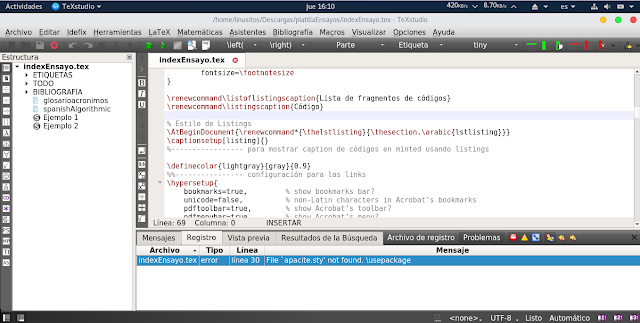
Descripción
Es un sistema de composición de textos, orientado a la creación de documentos escritos que presenten una alta calidad tipográfica. Por sus características y posibilidades, es usado de forma especialmente intensa en la generación de artículos y libros científicos que incluyen, entre otros elementos, expresiones matemáticas.
LaTeX está formado por un gran conjunto de macros de TeX, escrito por Leslie Lamport en 1984, con la intención de facilitar el uso del lenguaje de composición tipográfica, creado por Donald Knuth. Es muy utilizado para la composición de artículos académicos, tesis y libros técnicos, dado que la calidad tipográfica de los documentos realizados con LaTeX es comparable a la de una editorial científica de primera línea.
LaTeX presupone una filosofía de trabajo diferente a la de los procesadores de texto habituales (conocidos como WYSIWYG, es decir, «lo que ves es lo que obtienes») y se basa en instrucciones. Tradicionalmente, este aspecto se ha considerado una desventaja (probablemente la única). Sin embargo, LaTeX, a diferencia de los procesadores de texto de tipo WYSIWYG, permite a quien escribe un documento centrarse exclusivamente en el contenido, sin tener que preocuparse de los detalles del formato. Además de sus capacidades gráficas para representar ecuaciones, fórmulas complicadas, notación científica e incluso musical, permite estructurar fácilmente el documento (con capítulos, secciones, notas, bibliografía, índices analíticos, etc.), lo cual brinda comodidad y lo hace útil para artículos académicos y libros técnicos.
https://es.wikipedia.org/wiki/LaTeX
Ventajas:
Las principales ventajas de LaTeX sobre procesadores de texto normales son las siguientes:
- Se dispone de composiciones diseñadas profesionalmente, lo que hace que un documento parezca realmente 'impreso'.
- El soporte para la composición de fórmulas matemáticas es muy adecuado.
- Los usuarios sólo tienen que aprender unas pocas órdenes fáciles de entender, que especifican las estructura lógica del documento. Casi nunca necesitan preocuparse del aspecto real del documento.
- Es fácil generar incluso estructuras complejas, como notas al pie, referencias, tablas de contenido o bibliográficas.
- Existen paquetes gratis para muchas tareas tipográficas especializadas, no soportadas directamente por el LaTeX básico. Por ejemplo, hay disponibles paquetes para incluir gráficos o para componer bibliografías según normas precisas.
- LaTeX incita a los autores a escribir textos bien estructurados.
- TeX, el motor de formateo de LaTeX, es libre y muy portable. Por tanto, puede ejecutarse en casi cualquier plataforma informática disponible.
- Al trabajar con texto que requieren infinidad de imágenes, LaTeX las maneja como si nada, los editores de textos normales se congelan después de unas 15 imágenes, LaTeX no pasa eso.
Desventajas:
- Aunque pueden ajustarse algunos parámetros dentro de una cierta composición del documento, el diseño de una nueva composición completa es difícil y lleva mucho tiempo.
- Es muy complicado escribir documentos desestructurados y desorganizados.
- Tedioso al iniciar a utilizarlo
Instalación:
Debido a que LaTeX es libre, está disponible en todas las distribuciones con GNU/Linux, el motor para Latex más utilizado se llama Texlive actualmente.
Abrir la terminal, y teclear lo siguiente:
sudo pacman -S python-pygments python-setuptools texstudio texlive-core texlive-bibtexextra texlive-fontsextra texlive-formatsextra texlive-games texlive-genericextra texlive-htmlxml texlive-humanities texlive-latexextra texlive-pictures texlive-plainextra texlive-pstricks texlive-publishers texlive-science
Instalar para librería minted para resaltar código fuente incrustado en el documento:
sudo easy_install Pygments
Y ya hemos instalado el motor de Latex.
Primer Ejemplo:
Descargar el siguiente archivo:
Una vez descargado, lo descomprimimos y abrimos el archivo ArchivoPrimerEjemplo, una vez descargado lo descomprimos.
Abrir el archivo formatting-instructions-latex.tex con Texstudio, a continuación aparecerá así:
Solo cerrar la ventana o clic en donde dice, No mostrar este mensaje nuevamente.
Para compilar hay dos opciones:
El primer botón verde en forme de dos flechas verdes, es para compilar y ver al finalizar la compilación, y el Botón verde en forma de play es sólo para compilar, de tal modo que presionen el botón de doble flechita.
Al instante comenzará la compilación, al costado izquierdo les visualizará los resultados de la compilación. Si quieren ver el pdf por separado, basta con ir al directorio donde están los archivos del documento. Ahí encontrarán el archivo pdf con el mismo nombre que el archivo .tex.
Si quieren visualizar el pdf obtenido en un visor de pdf externo, hacer lo siguiente:
Ir al menú <Opciones><Configurar TexStudio>
Clic en donde dice Mostrar Opciones Avanzadas, mostrará lo siguiente:
A continuación abrirá una ventana de advertencia, clic en <Ok>
Clic en la pestaña compilar, clic en el ícono de configuración de la opción Compilar y Ver:
Abrirá una ventana como la siguiente, agregar y ordenar las opciones tal cual se ven en la imagen siguiente:
Clic en <Ok>, luego en <Aceptar>, no se les olvide esos últimos pasos para que los cambios se guarden.
Y ahora, podrán compilar y ver de nuevo y el resultado es el siguiente:
Para que funcione al abrirlo con un visor de PDF externo, es necesario tener instalado un visor externo, en caso no tenerlo, pues esto marcará error.


