martes, 21 de noviembre de 2017

Instalar VirtualBox 5.2 en Fedora 27


La versión 5.2 de VirtualBox ya está disponible, y completamente compatible con Fedora 27.

NOTA: Desinstalar la versión previa VirtualBox-5.1 o alguna otra versión asegúrate de eliminarlo antes de instalar la nueva versión:

sudo dnf remove VirtualBox-5.1 && sudo dnf clean all && dnf makecache

Actualizar el sistema, en caso de que haya actualizaciones de kernel, recomiendo reiniciar la máquina, para que cuando se instale VirtualBox y configure el Kernel, lo haga con la versión más reciente.
sudo dnf -y update

Instalar actualizaciones de Kernel
sudo dnf install -y kernel-headers kernel-devel dkms gcc

El siguiente comando es solo por si tienes Kernel Pae
sudo dnf -y install kernel-PAE-devel

Descargar el repositorio oficial de VirtualBox, esto permitirá que el SO Fedora actualice automáticamente VirtualBox cada vez que haya alguna actualización disponible, siempre y cuando no ya lo tengas instalado.
sudo wget http://download.virtualbox.org/virtualbox/rpm/fedora/virtualbox.repo -O /etc/yum.repos.d/virtualbox.repo

Instalar la versión más reciente de VirtualBox
sudo dnf -y install VirtualBox-5.2

O bien, descargar desde la página oficial el instalador:

Una vez con el instalador, ejecutar el siguiente comando:

sudo dnf install VirtualBox-nombre-del-paquete-completo.rpm

Agregar tu usuario al grupo de virtualbox para que no haya problemas al compartir USB o carpetas con la máquina virtual. No olvides reemplazar username por el nombre tu usuario.
sudo usermod -G vboxusers -a tu-nombre-usuario

Y con eso se ha instalado VirtualBox 5.2


Instalar el complemento de VirtualBox, Extension Pack, descargarlo desde la página oficial.


Y eso sería todo. Muchas gracias por visitar.

¿Qué hacer después de instalar Fedora 27?


Con la llegada de Fedora 27 y alguna de sus funcionalidades, algunos como yo, ya hemos comenzado las pruebas para realizar la actualización correspondiente.

Sin embargo, muchos que lo van a instalar por primera vez, y para aquellos aquí una lista rápida de los paquetes necesarios para primerizos.

En gustos se rompen géneros, eso siempre lo he dicho.

Así que les presento mi post y mi manera de actualizar y descargar paquetes una vez instalado Fedora, directo al grano, sin mucho choro ni nada, desde el inicio agregarán los repositorios y luego únicamente a instalar, sin agregar repositorios uno por uno ni nada.

Paso 1.- Descargar, descomprimir y agregar los siguientes repositorios a la ruta de /etc/yum.repos.d


Incluye repositorios de:
  • MySQL
  • VirtualBox 5.2
  • RPM fusion
  • Dropbox
  • MegaSync
  • Adobe (flash plugin)
  • Google Chrome
  • Yandex Browser
  • Atom
  • Russian Repos
  • Visual Studio Code
  • Opera Developer
  • SublimeText
  • Skype


Abrir la terminar y descomprimir utilizando:
cd ~/Descargas
tar -xvf repos_fc_27.tar.xz
sudo cp ~/Descargas/repos_fc_27/*.repo /etc/yum.repos.d

Actualizar
sudo dnf -y update

Reiniciar el equipo (es necesario en caso de haber actualizaciones de kernel)
reboot


¿Gnome  XORG o Wayland?

Aquí hago una pausa para mencionar un detalle que me ha pasado con wayland, básicamente es el motor que controla la comunicación entre los diferentes componentes gráficos (Mas sobre wayland) . Por decirlo de otro modo. El punto aquí, es que, algunos software como xampp, o netbeans, en su proceso de instalación no se ejecutan correctamente la interfaz gráfica en modo wayland, por lo tanto es necesario iniciar en modo Xorg. Este cambio se hace en la ventana de login, en el ícono de configuración, se selecciona Gnome Xorg.


Software Básico y Necesario


Paso 6: Para no describir todo, simplemente instalar todo lo siguiente que se considera básico, desde codecs de videos, mp3, utilidades, poner en español libre office, la terminal, instalación de reproductores de video, música...
sudo dnf -y install gstreamer1-libav gstreamer1-plugins-good-extras gstreamer1-plugins-ugly gstreamer-ffmpeg xine-lib-extras xine-lib-extras-freeworld gstreamer-plugins-bad gstreamer-plugins-bad-free-extras gstreamer-plugins-bad-nonfree gstreamer-plugins-ugly gstreamer1-plugins-base-tools vlc flash-plugin xz bzip2 p7zip lbzip2 arj lzma arj lzop cpio gnome-shell-extension-common gnome-tweak-tool unrar libreoffice-langpack-es cheese hunspell hunspell-es wget curl man-pages-es man-pages-es-extra file-roller raw-thumbnailer java java-1.8.0-openjdk java-1.8.0-openjdk-devel google-chrome-stable ffmpeg libdvdread libdvdnav lsdvd 

Reiniciar el equipo:

reboot

Software para Usuarios intermedios/avanzados

Instalar librerías de desarrollador para ciertos programas avanzados:
sudo dnf groupinstall "Development Tools" && sudo dnf groupinstall "Development Libraries"


A).- VirtualBox
sudo dnf install -y kernel-headers kernel-devel dkms gcc
sudo dnf install -y  VirtualBox-5.2
sudo usermod -G vboxusers -a tu-nombre-usuario

Descargar la extensión para VirtualBox:


B).- Utilerías adicionales
sudo dnf install -y foremost freetype htop maxima zsh ghex htop itop iftop easytag  glabels flash-plugin nautilus-dropbox arduino blender filezilla fritzing geany inkscape gnome-multi-writer ninja-ide openshot pdfmod pinta gimp transmission umbrello xournal thunar gnome-builder gtk+ gtk+-devel gtk2 gtk2-devel gtk3-devel vala vala-devel anjuta ogmrip clipgrab simplescreenrecorder vokoscreen cmake vala gtk3-devel ImageMagick ffmpeg peek yandex-browser-beta chrome-gnome-shell sublime-text code nautilus-python python-gobject python-xpyb python3 python2 green-recorder mencoder soundconverter kernel-headers kernel-devel dkms dconf-editor mplayer k3b brasero unetbootin gparted smartmontools wallpapoz nemo font-manager nano totem firewall-config alien system-config-users util-linux-user gnome-terminal-nautilus nautilus-sendto nautilus-extensions ffmulticonverter tilix-nautilus 

C).- Software opcional que no está en repositorios oficiales, instalación por PRM, BZIP2, TAR, EJECUTABLE o BUNDLER:

WPS : http://wps-community.org/downloads Es un rpm: el cual se instala de la siguiente manera:
sudo dnf install wps-office-10.1.0.5503-1.a20p2.x86_64.rpm

Dbeaver : http://dbeaver.jkiss.org/download/ Instalación [Ojo: usar el nombre del paquete descargado...]:
sudo dnf install dbeaver-ce-latest-stable.x86_64.rpm


sudo dnf install Yandex.rpm


Proceso de instalación:

sudo rpm -ivh jdk-8u91-linux-x64.rpm

sudo rpm -ivh jre-8u91-linux-x64.rpm

Netbeans : netbeans.org


D).- Software Opcional Mediante repositorios oficiales y no oficiales
sudo dnf install R weka wxmaxima gnuplot glade2 glade3 allegro-devel allegro eclipse texlive-scheme-full megasync texstudio wine cabextract

Gracias por la visita. Y eso sería todo.

miércoles, 15 de noviembre de 2017

Actualizar Fedora 26 a Fedora 27


Fedora 27 fue lanzado oficialmente. Es probable que muchos deseemos actualizar nuestro sistema a la última versión de Fedora. Fedora ofrece un método de línea de comandos para actualizar Fedora 26 a Fedora 27. Además también tenemos la opción de un método de actualización en modo gráfico.


Actualizando Fedora 26 a 27 usando interfaz gráfica

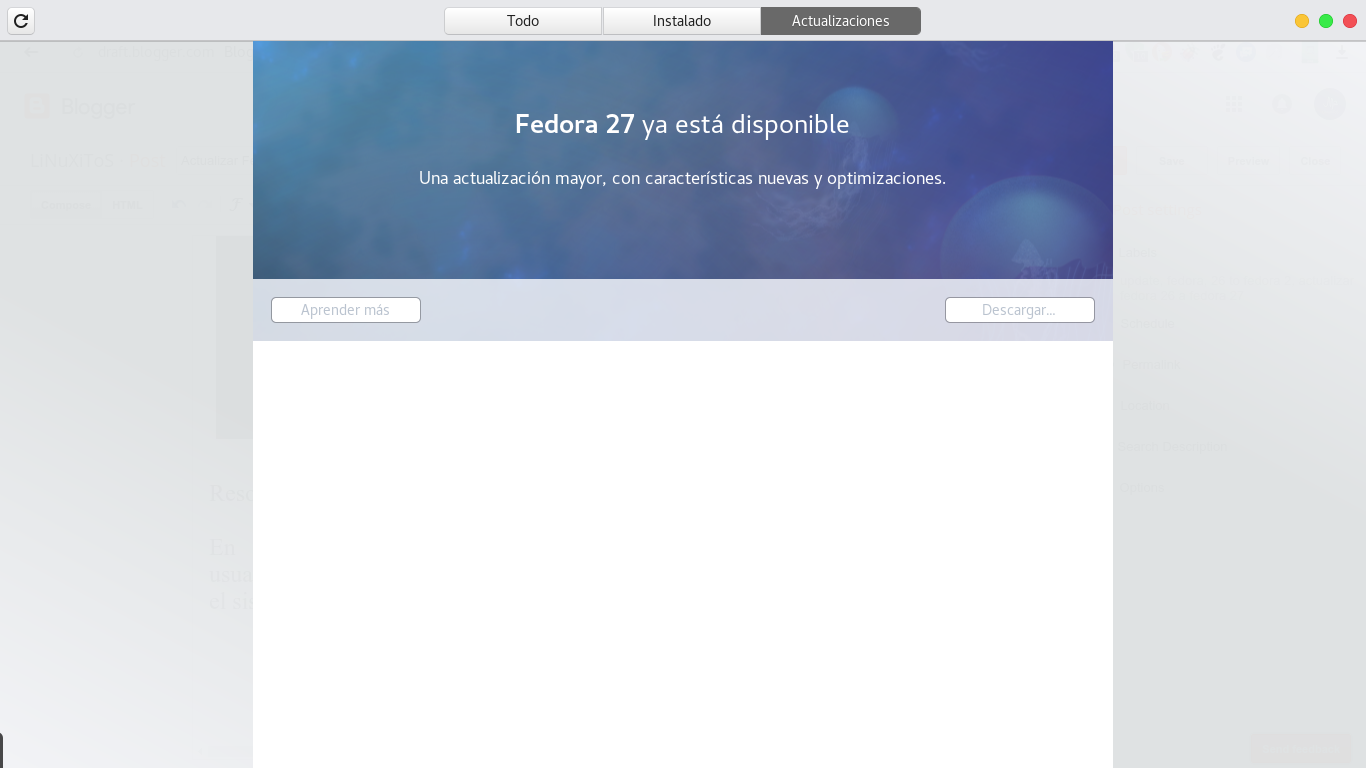
Poco después del tiempo de liberación, aparece una notificación para indicar que hay una actualización disponible. Basta con ir a Software y dar clic en la notificación para iniciar la aplicación el proceso de actualización.


Clic en Descargar para obtener los paquetes de actualización. Se continuar trabajando hasta que termine la descarga.

Una vez finalizada la descarga de las actualizaciones mostrará un mensaje similar a este:


Clic en instalar, se reiniciará el proceso.


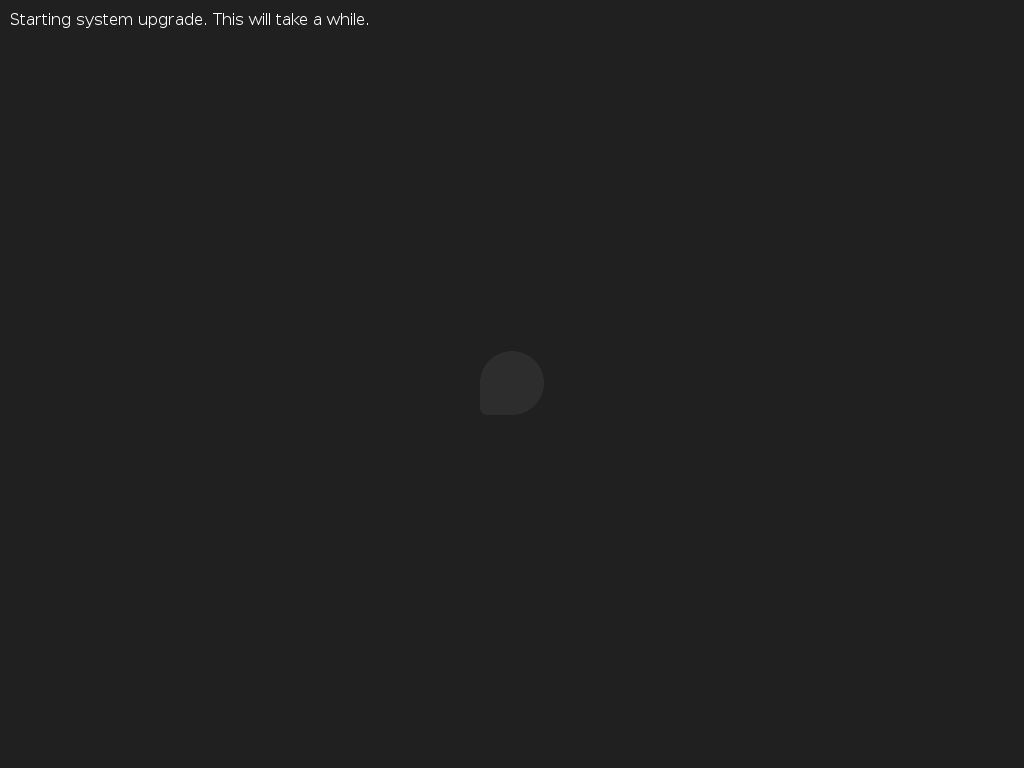
Una vez reiniciado, se instalarán las actualizaciones, se verá una pantalla así.


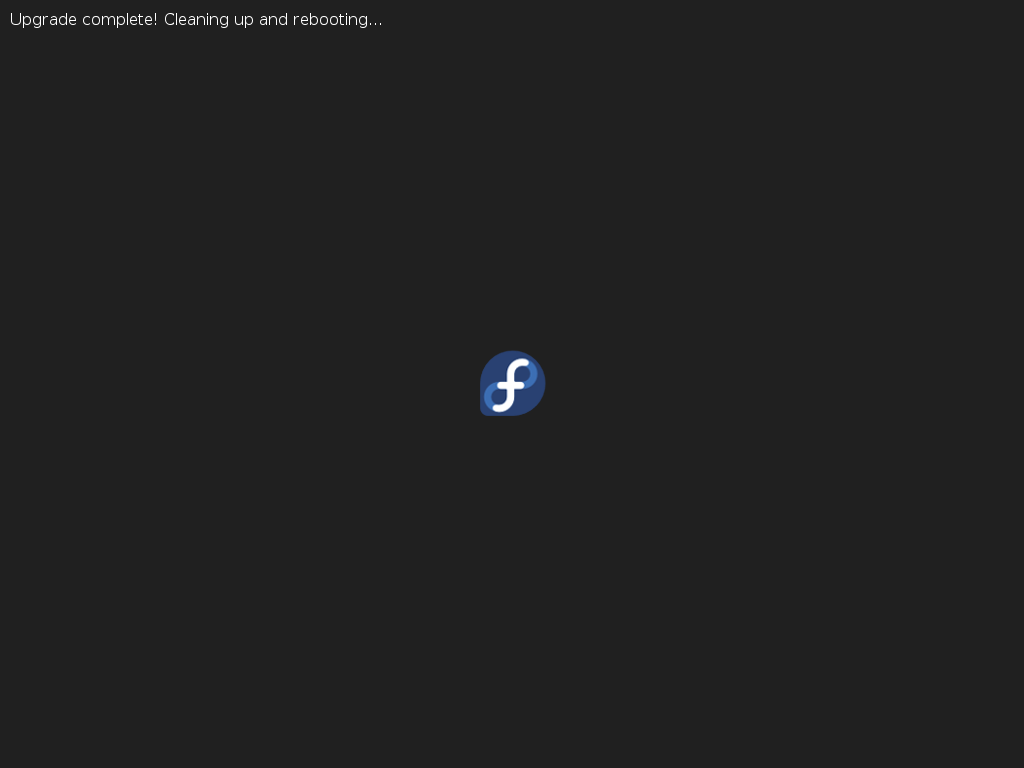
Una vez que se haya terminado la actualización, si no hubo, ningún error, entonces al reiniciar Woila, ya tiene la última versión de Fedora.

Actualización mediante línea de comandos


Si la opción de arriba, te parece demasiado bonita y fácil para ser verdad, lo cierto, es que sí funciona.

Pero si lo que quieres es saber en qué paso va la instalación o qué está pasando en segundo plano para no desesperarte, siempre está la opción por línea de comandos.


Paso 1: Actualización de software y copias de seguridad de tu sistema


Antes de hacer algo, asegúrarse de hacer una copia de seguridad de tus archivos.


Abrir la terminal y ejecutar lo siguiente:


sudo dnf upgrade --refresh

Paso 2: Instalar el plugin DNF

sudo dnf install dnf-plugin-system-upgrade
Además de instalar el plugin de DNF para la actualización, es recomendable deshabilitar los repositorios no oficiales para Fedora.
Nota: Al deshabilitar los repositorios en Fedora 26 antes de actualizar, ocasionará que estos no se actualicen incluso aunque ya estén disponibles para Fedora 27.
Para solucionar esto, lo que pueden hacer al finalizar la actualización, es habilitarlos de nuevo y actualizar los paquetes con sudo dnf -y update, para que los paquetes instalados con repositorios no oficiales de fedora se actualicen a la versión más reciente.
    Los repositorios no oficiales más utilizados son:

  • Google Chrome
  • VirtualBox
  • RPMfusion
  • Third-Party
  • Megasync
  • MySQL
  • Dropbox
  • YandexBrowser
  • Adobe FlashPlugin
  • Entre otros.

Una de las buenas noticias, es que la mayoría de los repositorios no oficiales, ya están disponibles para Fedora 27. Así que ya no hay que preocuparse por eso.

Estos repositorios se encuentran en la ruta /etc/yum.repos.d.
Y quizas se preguntarán y ¿Cuáles son los que vienen por default?
Los únicos que deben estar habilitados son:
  • fedora.repo
  • fedora-updates.repo
  • fedora-updates-testing.repo

Para deshabilitar un repositorio, es necesario asignar un 0 en la opción de enabled de cada repositorio no oficial ejemplo:

Deshabilitar el repositorio de google-chrome:

sudo gedit /etc/yum.repos.d/google-chrome.repo

Y abrirá el archivo con gedit:

De tal manera que al modificarlo quedaría así:

[google-chrome]
name=google-chrome
baseurl=http://dl.google.com/linux/chrome/rpm/stable/x86_64
enabled=0
gpgcheck=0
Guardar cambios y cerrar, hacer lo mismo con cada uno de los repositorios que estén en la ruta /etc/yum.repos.d, a excepción de los oficiales que ya mencioné.

Paso 3: Iniciar la actualización con DNF

Ahora que su sistema ya tiene los archivos listos para actualizar y actualizado, la copia de seguridad ya realizada, y además ya haber instalado el plugin DNF, se puede comenzar con la actualización utilizando el siguiente comando en un terminal:

sudo dnf system-upgrade download --releasever=27

Este comando empezará a descargar todas las actualizaciones localmente para preparar la actualización. Si hay problemas al actualizar debido a paquetes sin cambios, dependencias rotas, paquetes deprecados o cosas así, agregar la opción --allowerasing al comando anterior. Esto permitirá a DFN eliminar paquetes que puedan estar bloqueando la actualización del sistema.

El comando sería así entonces:

sudo dnf system-upgrade download --releasever=27 --allowerasing
Al iniciar el comando comenzará algo así:


Al finalizar la descarga deberá mostrar unos mensajes para solicitar permisos:


Además de esto, listará cada uno de los repositorios no oficiales hayan sido descargados y actualizados:


Una vez que muestre este último mensajes, ya está listo el equipo para iniciar en modo actualización:


Paso 4: Reiniciar y actualizar

Una vez que el comando anterior termina de descargar todas las actualizaciones, el sistema estará listo para el arranque. Para arrancar su sistema en el proceso de actualización, al igual que el siguiente comando, ejecutarlo en un terminal:

sudo dnf system-upgrade reboot

Su sistema se reiniciará después del ejecutar el comando. En versiones anteriores, la herramienta fedup crearía una nueva opción en la pantalla de selección del boot. Con el nuevo paquete de DNF, el sistema se reinicia en el núcleo actual instalado para Fedora 26.

Una vez que finalice, el sistema se reiniciará y estará disponible para comenzar a utilizar su equipo.

Upgrading to Fedora 24: Upgrade in progress

Upgrading to Fedora 24: Upgrade complete!


Resolviendo problemas después de actualizar:

En ocasiones hay problemas después de la actualización, usualmente esto ocurre por los repositorios no oficiales que haya en el sistema.


Para mayor información visitar:

domingo, 5 de noviembre de 2017

Ocultar usuario en la lista de login en Fedora

Imagen 1

La privacidad y seguridad son temas bastantes controversiales en la actualidad. Ante estos casos de hoy en día, es necesario usar más de  que una contraseña con muchos caracteres, incluso hay que aplicar tips y trucos para ocultar información sensible o simplemente para evitar que personas no autorizadas tengan acceso a nuestra información.

Ahora les comparto un tip que he comenzado a utilizar, por simple "diversión".

La idea es ocultar el usuario principal que utilicemos por defecto de la lista de inicio de sesión, es decir, que no aparezca en la lista, sin embargo que sí exista.

En la imagen 1, se muestran los usuario que manejo en mi máquina virtual, en la imagen 2, se muestra solo un usuario, y el otro usuario que estaba en la lista, está oculto.

Imagen 2

¿Cómo se hace esto?

Simple, todo los usuario que pertenecen al sistema no se muestran en la lista que se presenta en la ventana de inicio sesión. Por lo tanto, lo que se necesita hacer, es seleccionar el usuario que se desee ocultar, y cambiarle la configuración indicando que dicha cuenta es del sistema.

Entonces, desde la terminal escribimos lo siguiente, reemplazando linuxitos por el nombre del usuario de su elección.

sudo gedit /var/lib/AccountsService/users/linuxitos

Y modificar donde la línea: 

SystemAccount=false por SystemAccount=true como se ve en la imagen 3

Imagen 3
Y ahora, cerrar sesión y volver a iniciar. Y con eso ya es oculto el usuario.

Si se requiere volver a regresarlo a normalidad, basta con invertir la sentencia configurada.

¿Cómo inicio sesión con el usuario oculto?

Para iniciar sesión con el usuario oculto, clic en la opción "¿No está en la lista?".

Imagen 4
Se ingresa el nombre del usuario y a continuación la contraseña del mismo.


Y con eso se inicia sesión con el usuario oculto.

Ventajas:

- Usuario oculto: Si por alguna razón se requiere que el usuario no se conozca, es una perfecta opción.
- Una configuración más para la privacidad.
- Un extra en la seguridad y no afecta en la interfaz gráfica de usuario.

Desventajas:

- Requiere memorizar no sólo la contraseña, sino también el usuario.
- En el panel de administración de usuarios, el nombre usuario no aparece en la lista.

Fuentes:

viernes, 3 de noviembre de 2017

LiNuXiToS Chat


Sistema de Sala de Chat Simple

Este mini sistema que he desarrollado, es con la finalidad de mostrar algunas formas del uso de clases, pdo con mariadb, jquery y ajax.

Las funcionalidades son:
  • Uso de MariaDB
  • Uso de PDO
  • Uso de Clases
  • Uso de ajax
  • PHP 7.1.10
  • Bootstrap 3.3.7


En este ejemplo no se usa inicio de sesión o validación de sesión de php como tal, eso lo dejo pendiente para los que quieran modificar el código.


GUI Web


Gracias por su visita.